PDFCreator最新版是一款专业的PDF虚拟打印机工具。该软件能够快速创建并打印PDF文档,同时支持生成PNG、BMP、JPEG、PCX、TIFF等多种图像格式文件。PDFCreator兼容所有支持Windows打印功能的应用程序,用户可通过虚拟打印方式轻松创建PDF文档。
PDFCreator软件功能
支持任何具备Windows打印功能的程序创建PDF文档
输出格式包括:PDF、Postscript、EncapsulatedPostscript及PNG、JPEG、BMP、PCX、TIFF等图像格式
支持将多个独立文档合并为一个PDF文件
提供文档加密功能,支持128位密码保护
支持自动保存PDF文档,无需重复设置
PDFCreator软件特色
PDF创建便捷:任何可打印的文档均可通过PDFCreator转换为PDF或PNG、JPEG、TIF等常用格式
文档安全保护:支持密码保护和256位AES加密,限制未授权访问、打印或修改
数字签名功能:支持对文档进行数字签名,验证作者身份,省去打印扫描流程
PDF/A归档支持:生成符合长期存档标准的PDF/A格式,确保文档长期可读
配置文件管理:支持为不同使用场景创建配置文件,一键切换相关设置
自动保存与令牌:支持全自动打印保存,可结合日期、用户名、计数器等令牌变量
文档合并重组:支持多文档收集、排序与合并,输出单一PDF文件
自动化动作:支持添加封面、FTP上传、邮件发送及自定义脚本处理
COM接口支持:提供程序接口,可从外部应用或脚本调用控制转换流程
多语言界面:支持多种语言界面,用户可参与翻译项目
开源免费:软件完全免费并开源,用户可基于许可进行二次开发
PDFCreator安装步骤
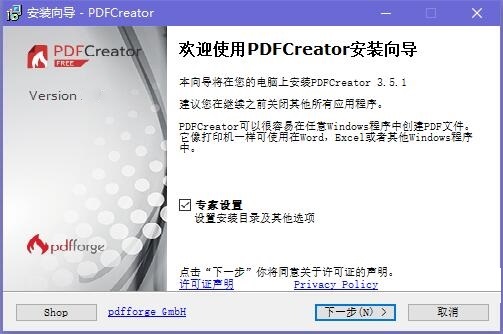
1.下载软件包并解压,运行PDFCreator4.1.3.27825.exe进入安装向导,点击“下一步”继续
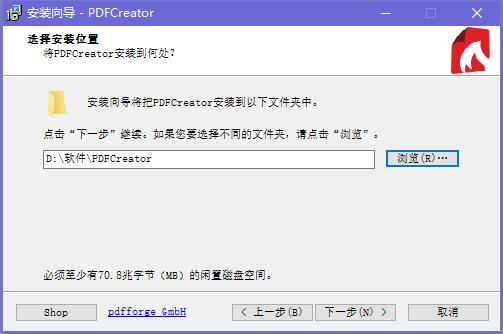
2.选择安装路径(建议安装至D盘),选定后点击“下一步”
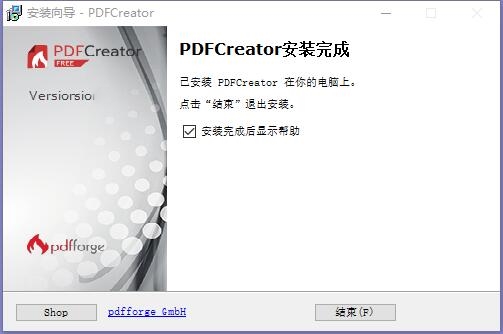
3.安装完成,点击“完成”退出向导
PDFCreator使用方法
如何导入文件?
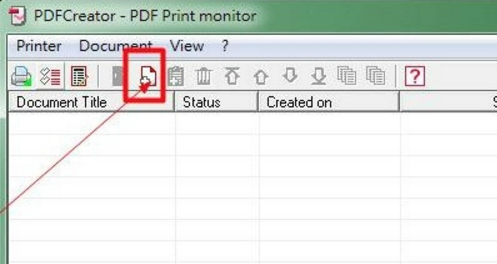
1.双击桌面图标启动PDFCreator,点击导入图标加载第一个PDF文件
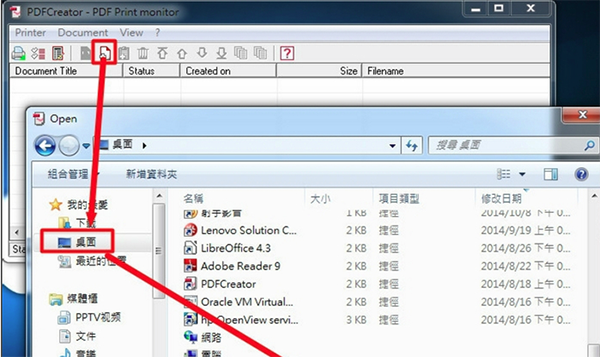
2.选择文件时注意将格式选为“Allfiles”,选中文件后点击“确定”导入
PDFCreator常见问题
问:如何将多个文件合并为一个PDF?
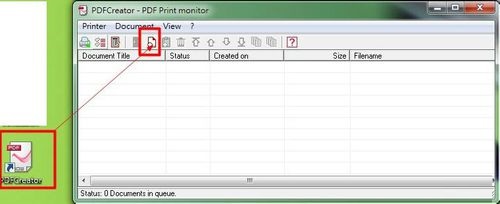
1.启动软件,点击导入图标加载第一个PDF文件
2.文件类型选“Allfiles”,选中文件后点击“确定”
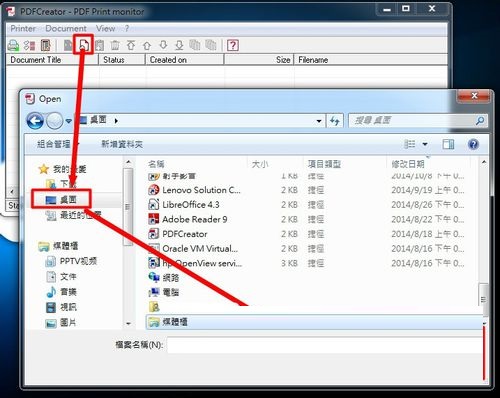
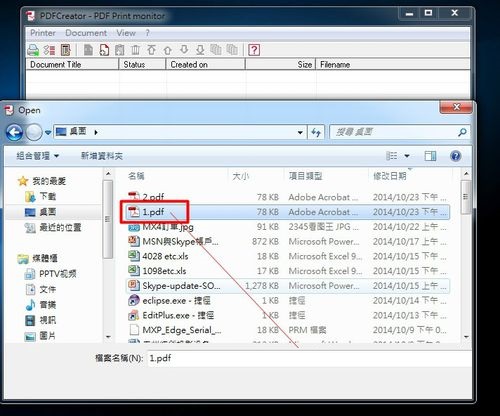
3.按同样方法导入第二个文件
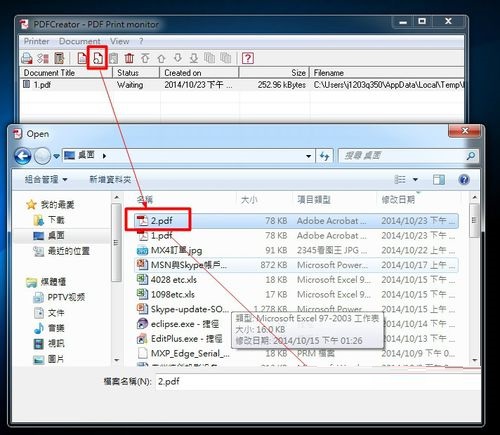
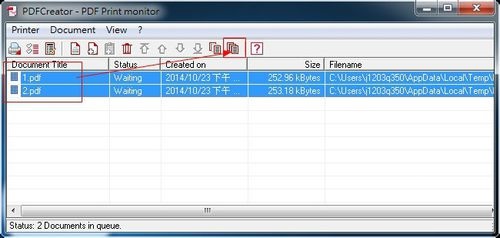
4.选中待合并文件,点击合并图标生成新文件
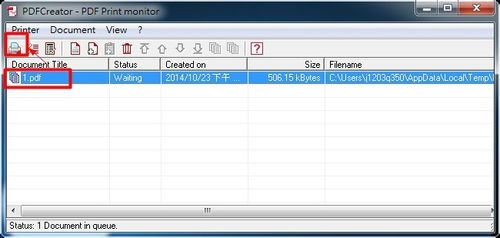
5.点击“打印”导出并保存合并后的PDF
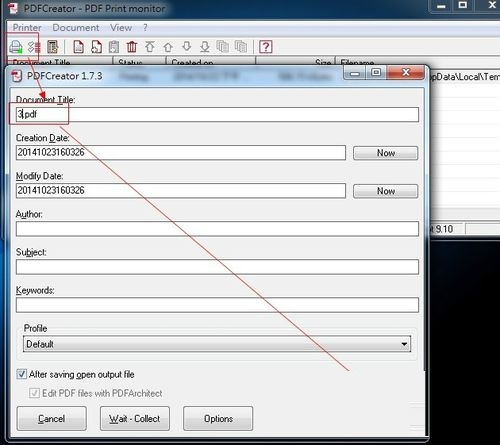
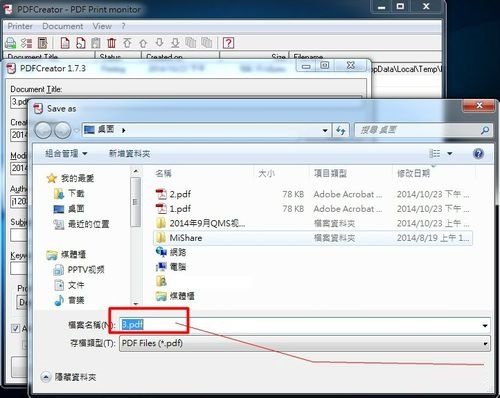
问:如何将PDFcreator设为默认打印机?
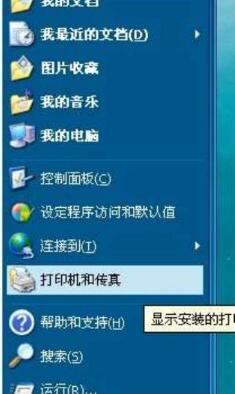
1.点击开始菜单,进入“打印机和传真”
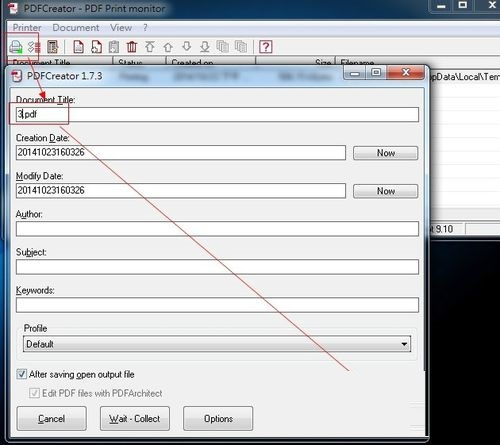
2.若服务未运行,需先启动“PrintSpooler”服务(通过“计算机管理→服务”)
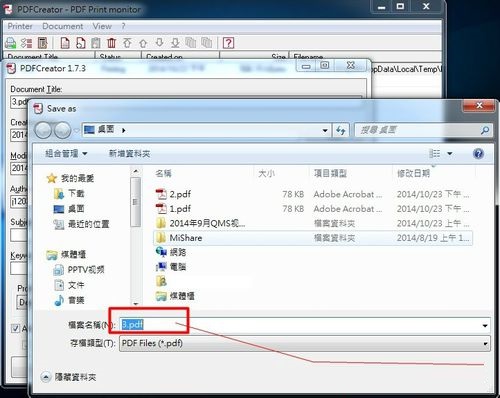
3.打开“打印机和传真”界面
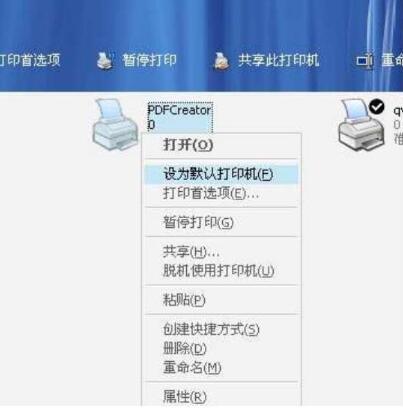
4.右键点击PDFcreator,选择“设为默认打印机”
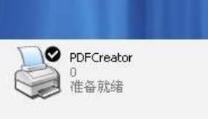
5.出现勾选标志即设置成功
同类软件对比
PDFMachine:功能强大的PDF创建与编辑工具,支持生成小体积PDF文件,提供128位加密功能。
doPDF:免费PDF转换器,支持从任意Windows程序打印输出,具备缩放、质量定义、页面设置等功能,适用于个人与商业场景。
小编推荐
PDFCreator可快速创建和打印PDF文档,并支持输出多种主流图像格式。软件界面友好,功能全面,兼具实用性与科技感,强烈推荐用户下载使用。