老毛桃U盘启动盘制作工具是一款操作简便的一键式启动盘制作软件。该工具支持多种启动方案制作,专为装机维护人员设计,能够大幅简化系统重装与维护流程。
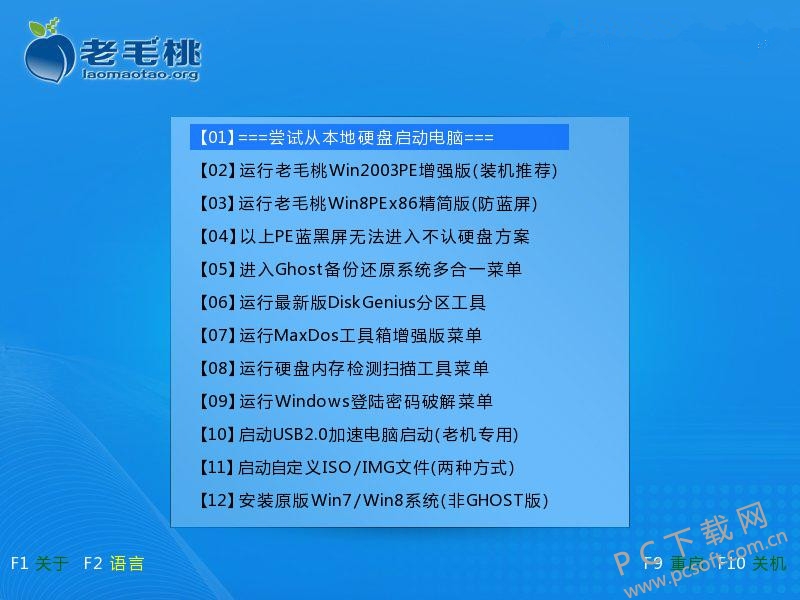
老毛桃U盘启动盘制作工具特色介绍
一键还原,告别繁琐:无需专业技术基础,一键即可制作启动U盘,操作全自动完成。U盘日常可作为存储设备使用,需要时即可作为系统修复与安装盘,无需光驱与光盘,便携性强。
工具齐全,功能全面:内置DiskGenius分区工具、老毛桃一键硬盘还原、OneKeyGhost、MaxDos工具箱等实用程序,是系统急救与重装的得力助手。
写入保护,安全稳固:采用写入保护技术,有效防范病毒入侵。相比易划伤的光盘,U盘启动盘读写寿命可达5万次,配合USB3.0高速传输,整个制作过程通常在10分钟内完成。本站提供详细的U盘装系统图文与视频教程,涵盖Win7/Win8等系统安装指引。
自由重装,全面兼容:支持自由重装系统,可实现U盘安装Win7、Win8等系统,兼容OneKey一键还原与原版系统安装。具备双显卡笔记本引导进WinPE能力,采用防蓝屏技术,并对旧电脑进行智能加速,大幅缩短进入PE系统的时间。
老毛桃U盘启动盘制作工具使用说明
UEFI启动版制作(支持普通启动与UEFI启动双模式)
1.下载老毛桃U盘启动工具UEFI版。
2.解压软件,插入空白U盘。
3.勾选“UEFI启动”,一键制作USB启动盘。
4.将WIN7/WIN8系统镜像文件复制到U盘“GHO”文件夹内。
5.重启电脑,支持UEFI启动的设备无需设置BIOS,可直接从U盘引导进入WIN8PE。
6.运行PE环境中的“老毛桃一键还原”,选择C盘进行系统还原,完成后重启即可。
普通U盘启动盘制作方法
1.准备工作:准备1GB以上U盘、下载老毛桃U盘装系统工具及所需GHO系统镜像。
2.制作启动盘:以管理员身份运行工具,插入U盘后点击“一键制作启动U盘”,等待制作完成。
3.复制系统文件:将GHO或ISO系统文件复制到U盘“GHO”文件夹中,或存放于硬盘非系统分区。
4.设置U盘启动:开机按快捷启动键(一般为F12或F9)选择U盘启动,或进入BIOS调整启动顺序。
安装系统:
方法一:进入PE后使用智能装机工具安装。
方法二:不进PE安装,将需要安装的GHO文件重命名为“lmt.gho”,启动后选择“不进PE安装系统GHO到硬盘第一分区”。
常见问题解答
问:如何使用老毛桃WinPE重装Win7系统?
制作老毛桃U盘WinPE启动盘,准备Win7系统镜像并存入U盘或非系统分区。
1.插入U盘,开机按U盘启动快捷键,选择U盘选项启动。
2.进入WinPE主菜单,选择“【1】启动Win10X64PE(2G以上内存)”。
3.运行老毛桃一键装机,选择Win7镜像文件,设定安装路径为C盘,点击“执行”。
4.在弹出的窗口中确认选项(建议勾选“网卡驱动”和“USB驱动”),等待安装完成。
5.重启并拔掉U盘,完成系统部署即可。
问:U盘启动后找不到镜像文件怎么办?
1.可尝试将系统镜像解压到硬盘后进行测试,有时解压错误会导致无法识别。
2.重启后重新进入PE系统,偶尔PE读取错误也会引发该问题。
3.更换U盘启动盘的写入格式(如USB-ZIP、USB-HDD、USB-FDD),以适配主板支持。
4.更换其他PE系统(如电脑店、深度U盘系统)重新制作启动盘。
问:如何删除老毛桃U盘启动盘制作工具?
1.进入磁盘管理,删除未分配盘符的分区,使用DiskGenius等工具重新合并分区。
2.备份U盘数据后,直接格式化U盘即可。
老毛桃U盘启动盘制作工具更新日志
PE系统更新:
新增支持Intel第十二代CPU台式机的VMD磁盘驱动器。
修复安装部分系统时出现无限重启的问题。
优化启动脚本,提升启动速度与PE稳定性。
小编推荐:
本人亲测使用的一款系统制作工具,操作极其简单,即使是对电脑不太熟悉的用户也能轻松上手。推荐大家下载使用!