PPSSPP是一款由知名NGC/Wii模拟器Dolphin开发团队核心成员hrydgard主导开发的开源、跨平台PSP模拟器。它支持Windows、Linux、Android、iOS等主流操作系统,兼容x86和ARM架构处理器,采用C++编写,以GPLv2协议发布。借助PPSSPP,用户可在电脑或移动设备上以更高分辨率运行PSP游戏,并可连接Xbox360等手柄获得媲美实机的操作体验,同时享受更精致的画面表现。
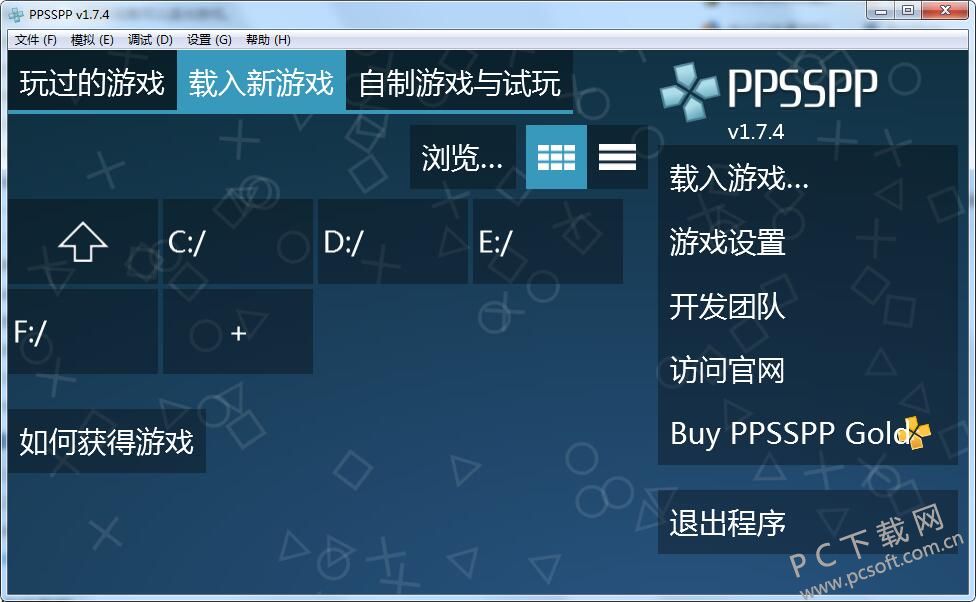
PPSSPP主要功能
1.跨平台支持,可在Windows、Linux、Android、iOS等系统上运行。
2.兼容x86、ARM等多种CPU架构,具备良好的硬件适应性。
3.遵循GNUGPLv2开源协议发布,代码透明可参与。
4.核心采用C++编写,兼顾运行效率与跨平台移植性。
5.界面简洁直观,操作流畅,资源占用低。
PPSSPP软件特色
高清化游戏画面:支持以全高清甚至更高分辨率运行PSP游戏,并可加载高清纹理包,显著提升画面清晰度。
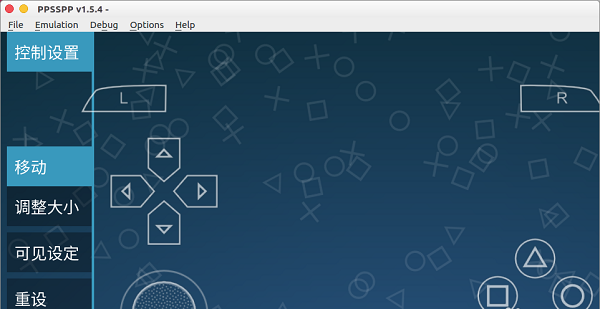
增强游戏体验:支持自定义虚拟按键布局、外接手柄、实时存档/读档,并可将实机存档导入继续游戏。
完全免费开源:基于GPL2.0+协议开源,持续接受社区贡献,兼容性与性能不断提升。
PPSSPP安装步骤
1.从本站下载最新版安装包,获取“PPSSPPSetup.exe”文件。
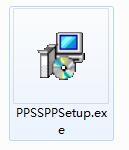
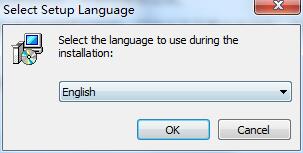
2.双击运行安装文件,选择安装语言(如English),点击“OK”。
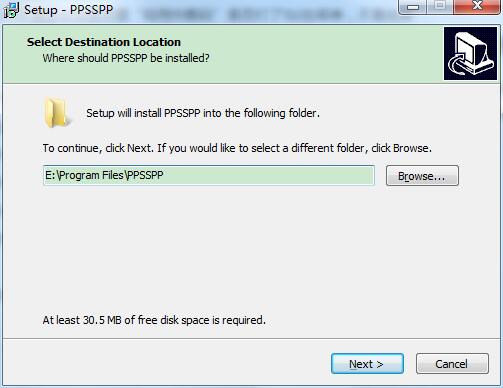
3.选择安装目录(建议非系统盘),点击“Next”。
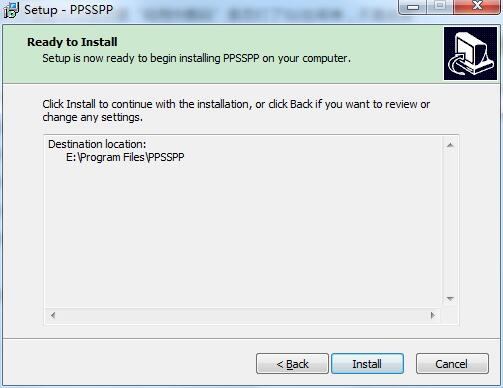
4.点击“Install”开始安装。
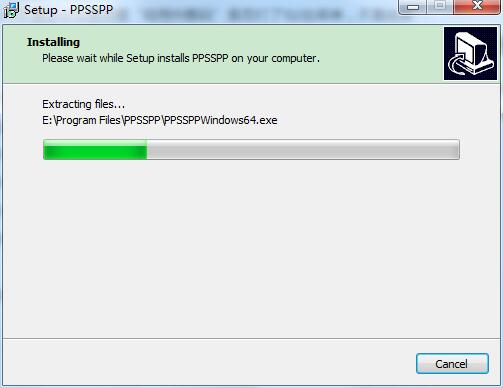
5.等待安装进程完成。
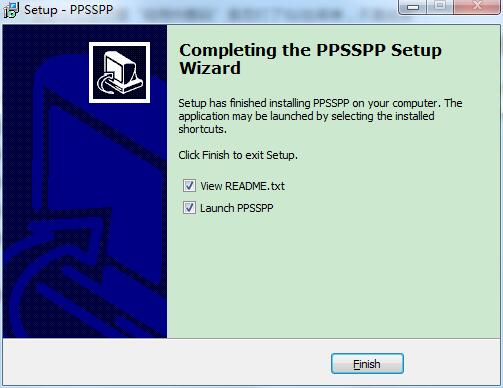
6.安装完成,可启动软件。
PPSSPP使用方法
1.游戏放置:将PSP游戏ISO/CSO文件置于任意文件夹,并在模拟器中指定该目录。
2.语言设置:安装后默认为中文,也可在“设置”→“系统”→“语言”中调整为简体中文。
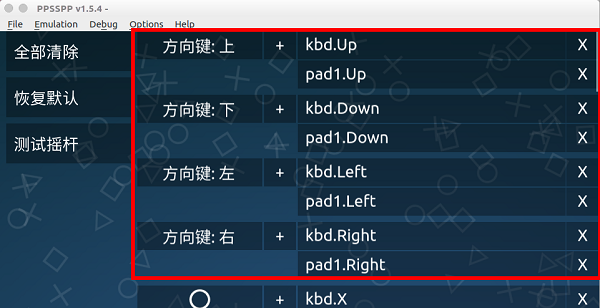
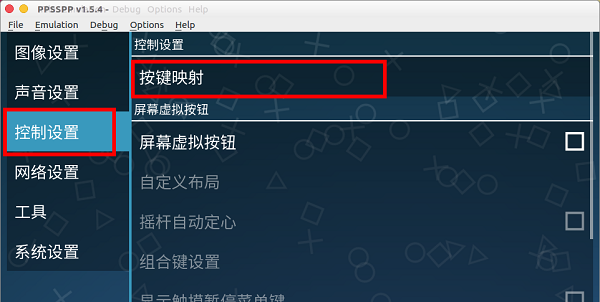
3.按键设置:进入“设置”→“控制”→“按键映射”,可自定义键盘或手柄键位。
PPSSPP常见问题
问:如何导入并运行游戏?
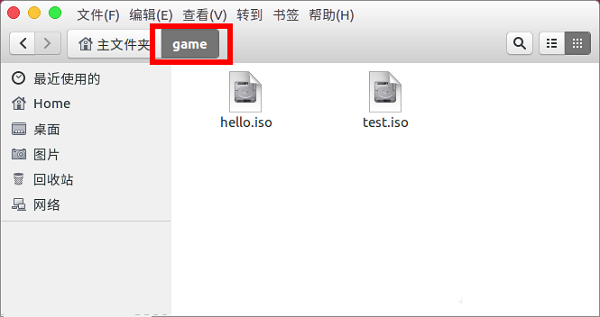
创建游戏文件夹,放入ISO文件。
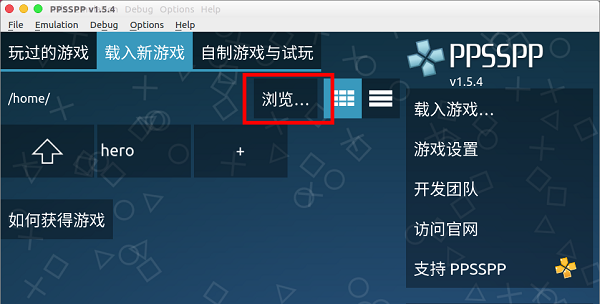
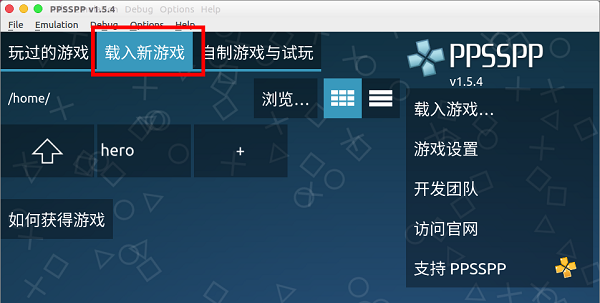
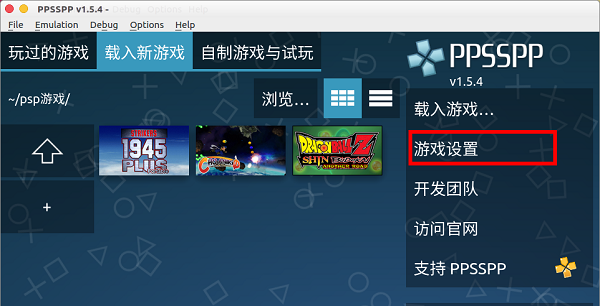
打开PPSSPP,点击“载入新游戏”。
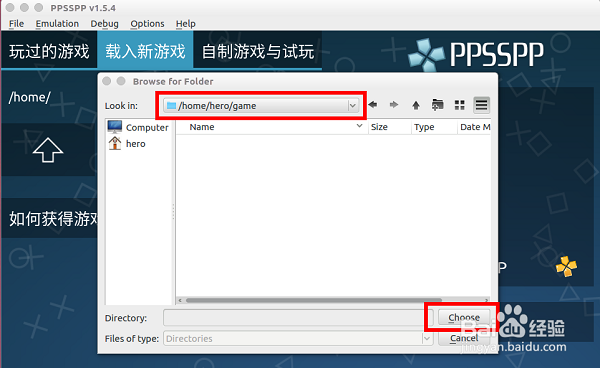
点击“浏览”,选择游戏文件夹后点击“Choose”。
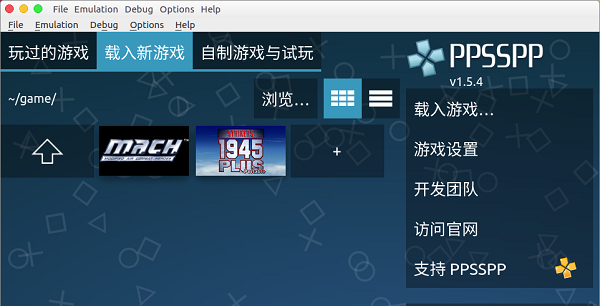
在游戏列表中点击相应游戏即可载入。
问:如何设置按键?
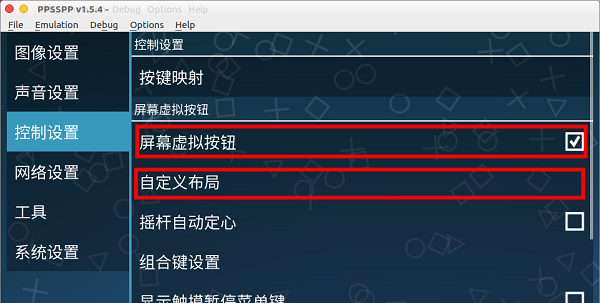
进入“游戏设置”→“控制设置”→“按键映射”。
根据习惯配置键盘或手柄键位。
勾选“屏幕虚拟按钮”,可进入“自定义布局”调整虚拟按键位置与样式。
问:模拟器停止工作如何解决?
可尝试更新显卡驱动,或在游戏设置中开启“渲染缓冲”(BufferRendering)。
问:模拟器没有声音怎么办?
检查“游戏设置”→“声音设置”中所有音频选项是否已开启。
问:Android设备无法启动模拟器?
可能是图形后端设置为Vulkan导致不兼容。可删除/PSP/SYSTEM/ppsspp.ini文件,或将其中的GPUBackend改为0。
PPSSPP设置选项说明
SOUND:音频开关(关闭可提升运行速度)
HACKER:画面修正(解决闪烁等图形问题)
ZOOM2X:画面缩放(实现高于实机分辨率)
CRAZED:实验功能(改善安卓设备兼容性)
FASTER:加速模式(部分游戏可能闪退)
TOUCH/ANALOG:触控/摇杆设置
DEBUG/DUMP:调试/转储功能
同类软件对比
网易MuMu模拟器:一款流畅的安卓模拟器,支持在电脑上运行手游与应用,兼容性强,体验良好。
雷电模拟器:性能突出的安卓模拟器,运行速度快,兼容各类安卓应用与游戏,支持即插即用。
PPSSPP更新日志
修复了存档列表滚动异常等若干问题。