WinRAR是一款广受欢迎且功能全面的压缩与解压缩工具,支持鼠标拖放操作及多种压缩格式。免费版在此基础上进一步优化,显著提升了RAR格式的解压速度,根据不同的数据类型,解压效率较以往版本有大幅提升。
WinRAR软件特色
1.压缩算法升级:64位版本最大压缩字典增至1GB;32位版本在创建压缩文件时可使用256MB字典。
2.RAR压缩格式优化:详情可参阅软件帮助文档“配置设置”章节中的“WinRAR.ini文件”。
3.功能精简:因可靠性未达预期,已移除身份验证功能。
4.新增格式支持:增加对XZ压缩格式的解压支持。
5.加密算法增强:加密算法由AES-128升级为AES-256(CBC模式),密钥推导函数基于PBKDF2,使用HMAC-SHA256哈希算法。
6.时间存储格式调整:文件时间现统一存储为协调世界时(UTC),替代原有本地时间,便于跨时区文件交换。
WinRAR安装方法
1.下载WinRAR安装包,解压后运行.exe文件,进入安装界面,可点击【浏览】自定义安装路径,之后点击【安装】。
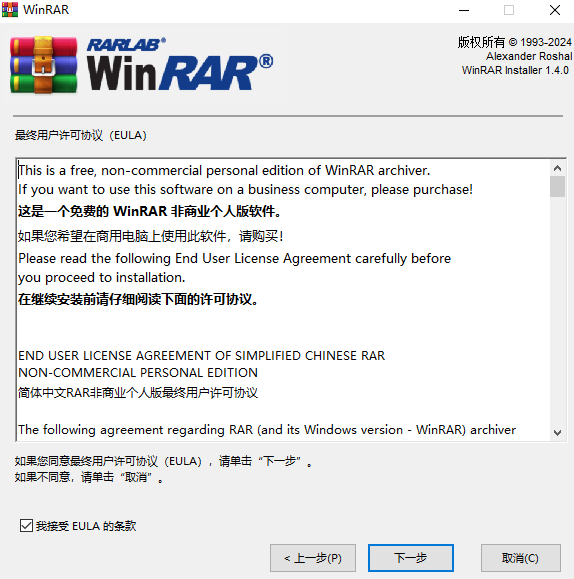
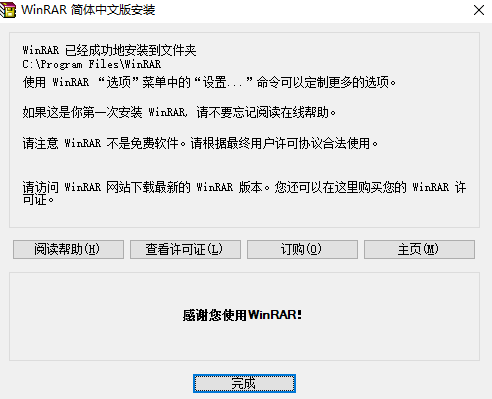
2.设置文件关联与界面选项,根据需要勾选相应功能,完成后点击【确定】。
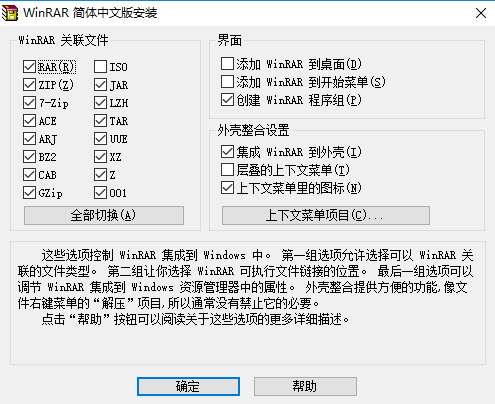
安装完成,点击【完成】退出安装程序。
WinRAR使用方法
如何使用WinRAR压缩文件
1.找到需压缩的文件(以TXT文件为例),右键点击该文件。
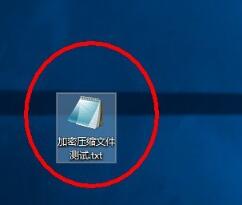
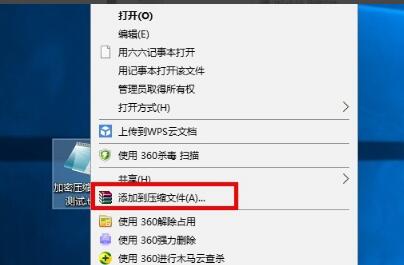
2.在右键菜单中选择【添加到压缩文件】。
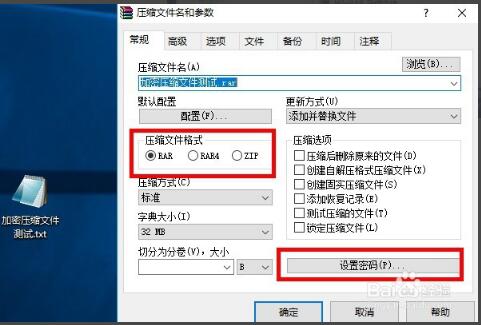
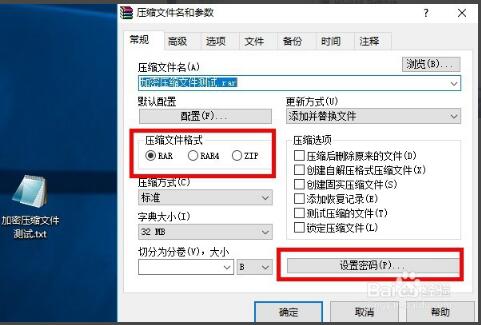
在压缩参数窗口中可选择压缩格式(如RAR或ZIP),如需加密可点击【设置密码】。
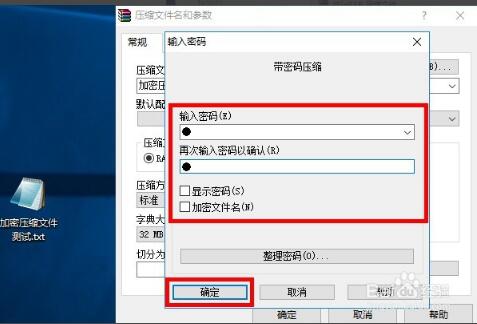
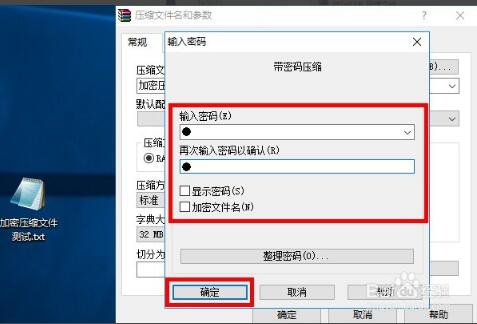
输入密码并确认,点击【确定】完成加密设置。
解压加密文件时需输入正确密码方可解压。
WinRAR常见问题
一、如何修复损坏的压缩包?
打开WinRAR,选中需修复的文件,点击菜单栏【工具】→【修复压缩文件】。
在修复窗口中设置输出路径及压缩格式,点击【确定】开始修复。
二、WinRAR如何校验密码?
WinRAR并不直接校验密码内容,而是通过密码生成AES加密密钥对数据进行加密。RAR5.x格式在解压前会检测密码哈希值,错误密码将提前被拒绝,提升安全性与效率。
三、“恢复记录”应设置多大?
建议设置为3%-10%。数值越高,文件损坏后恢复成功率越大,但压缩包体积会增大,处理时间也会延长。软件默认恢复记录大小为3%。
WinRAR与好压对比
压缩率:WinRAR在压缩图片及多媒体文件时优于好压,整体压缩率更高,具有体积小、压缩比高、兼容性强等特点。
功能特色:WinRAR个人免费版为官方中文版本,界面、菜单及帮助文档均已完成汉化,功能实用,默认压缩格式为RAR,支持多种解压格式。好压作为国产软件,默认使用ZIP格式,支持包内图片预览、智能算法匹配及多种小工具,压缩解压速度较快。
WinRAR更新日志
1.版本7.13更新内容
安全修复:
2.修复了一处目录遍历漏洞;
修复了“从文件导入设置”命令无法恢复旧版设置的问题;
解决了为早期版本创建的压缩配置错误设置恢复记录大小的问题。
3.功能优化:
修复“生成报告”功能中可能注入不安全HTML标签的问题,现对文件名进行安全字符替换。
小编推荐:WinRAR是一款功能全面、支持多种压缩格式的高效文件压缩与解压工具。其64位版本具备强力压缩、分卷、加密和自解压模块,操作简便。