DirectXRepair,又称DirectX修复工具,是一款专用于修复系统DirectX组件的实用工具。其官方版能够检测当前系统的DirectX状态,如发现异常即可自动修复。DirectXRepair正式版具备快速开启或关闭DirectX加速的功能,并支持对C++组件修复模式进行灵活控制。
DirectXRepair(DirectX修复工具)软件亮点
1.一键完成检测修复:只需一键即可完成检测、修复、注册等全部流程,操作简单、门槛低,真正实现“一键式”便捷操作。
2.兼容多操作系统:本工具不仅简单易用,还支持Windows8、Windows7、WindowsVista等多个操作系统,同时兼容32位与64位系统,并能根据系统类型自动调整设置。例如在Windows10系统中,可自动适配适用于Win10的任务模式。
3.异步多线程技术:采用异步多线程处理方式,实现检测、下载、修复等任务独立进行,互不干扰,提升效率。
4.多样窗口样式:提供正常模式和简约模式两种窗口样式,适应不同用户需求。正常模式可满足大多数用户,简约模式则更适合追求高效修复的用户。
5.高级筛选功能:用户可依据自身需求筛选需要修复的文件,提升修复效率。
6.自动记录日志:自动保存每次检测和修复结果,方便用户追溯问题原因,便于后续处理。
DirectXRepair(DirectX修复工具)软件功能
DirectXRepair官方版新增C++修复失败时的详细错误显示功能。用户可在“选项”对话框中开启“修复失败时启用调试模式”,便于查看具体错误信息并手动修复。
“选项”窗口中新增“高级”选项卡,用户可在此控制C++修复模式,包括智能检测、强制检测、默认不勾选、不提示异常、不检测等选项。原实验室中的“C++强力修复”和“APISets强力修复”功能也已整合至此,原“高级”选项卡功能整体移至“注册”选项卡。
新增扩展连接方式切换功能。程序默认使用非加密连接,如因防火墙等原因导致扩展失败,可切换为加密连接以规避错误。
新增C++扩展功能控制命令。在Settings.ini中添加“ExtendFirst=True”命令,即可实现启动后自动扩展C++数据包,简化操作步骤,便于普通用户将标准版或在线修复版升级为增强版。该命令也支持命令行调用,具体语法可通过“/?”或“/Help”参数查看。
新增常规修复过程中对DirectX加速状态的检测功能。修复完成后如加速仍未开启,程序将给出相应提示。
新增程序自动更新功能。用户可在“关于”对话框中点击更新按钮,程序将自动搜索并提示安装最新版本,更新后智能同步C++数据包。
DirectXRepair(DirectX修复工具)安装步骤
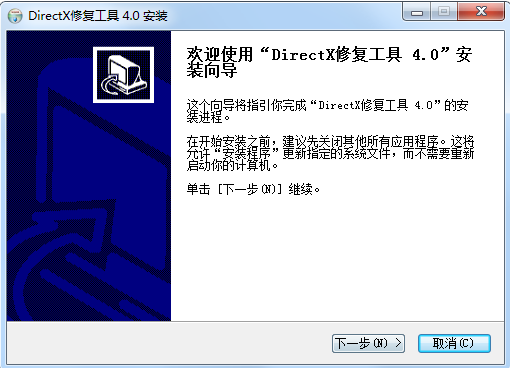
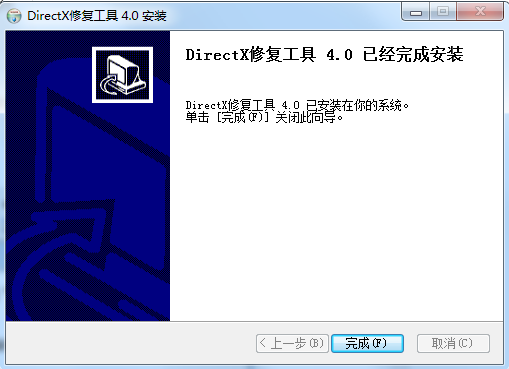
1.从本网站下载DirectXRepair安装包,双击.exe文件进入安装界面。
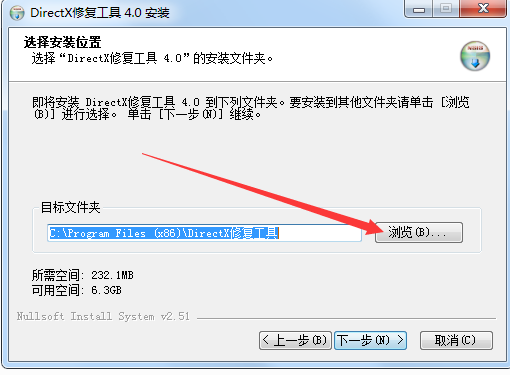
2.在选择安装位置界面,可选择默认安装(直接点击“下一步”安装至系统C盘),或点击“浏览”自定义安装路径后继续。
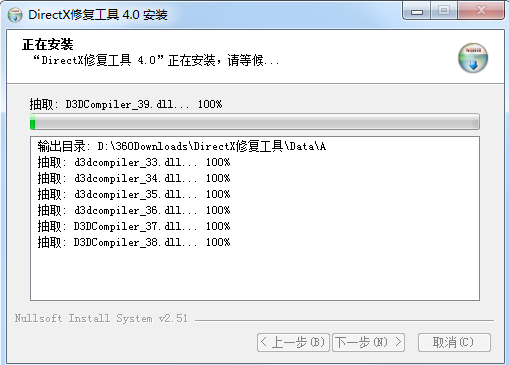
3.等待安装进度条完成,直至安装结束。
4.软件安装完毕。
DirectXRepair(DirectX修复工具)使用说明
DirectX修复工具如何使用
1.以DirectX修复工具的通用版进行演示:双击通用版程序后,将直接出现第二张截图。那我们接下来就可以直接单击【检测并修复】按钮开始检查电脑的当前状态及是否有异常问题存在。
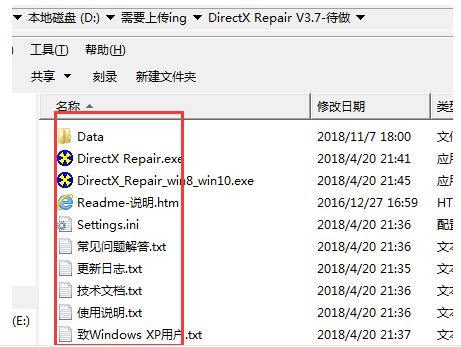
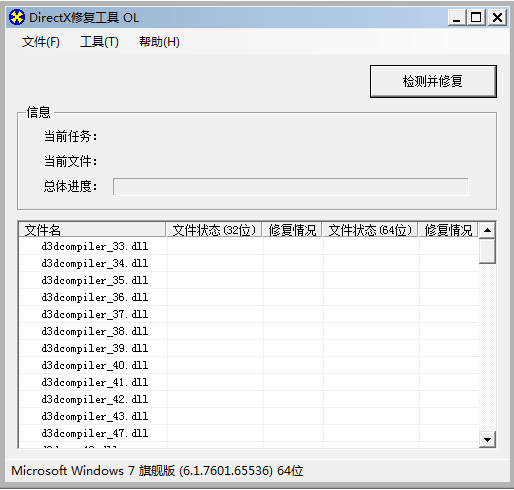
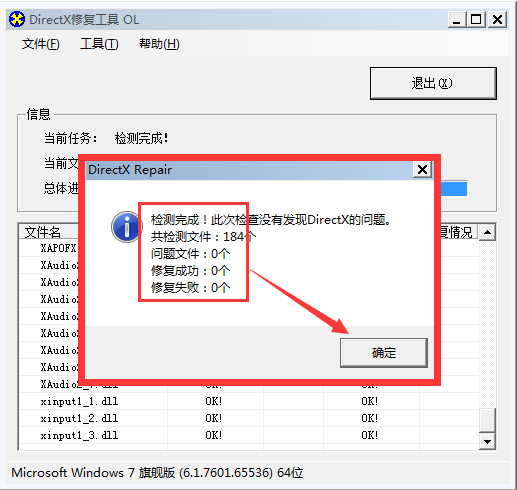
2.以下截图是小编实际检查后的截图界面:检测显示小编电脑并无异常文件,直接单击【确定】关闭该界面即可。
3.如你在检查完毕后出现如下截图提示:请根据图中提示进行修复,如你不希望修复该问题(可能该组件是你自己设置,所以不需要修复)你直接单击【取消】并关闭该界面即可。
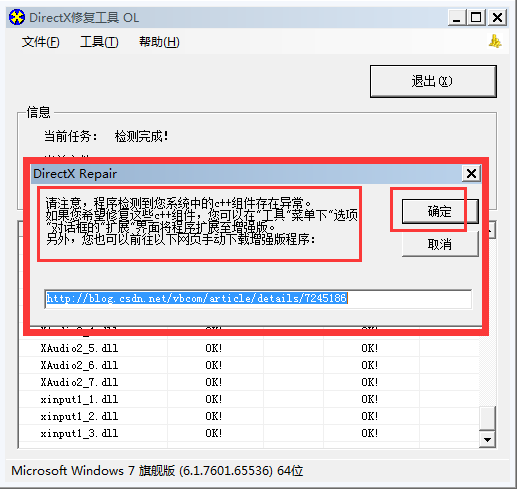
4.上述为无异常情况,但部分用户可能检测出较多异常文件,如下图:如大量DLL文件丢失,本工具将协助修复,请耐心等待。
5.修复完成后,可点击下图中的【退出】按钮退出程序。
6.如有需要,也可选择【查看日志文件】选项了解详细异常信息。
7.点击【检测并修复】按钮旁的下拉箭头▼,单击黑色小箭头可见选项【同时更新C++】。
8.建议:修复DLL文件后,建议重启电脑查看效果。若问题解决,说明原为DLL问题;若未解决,可尝试更新C++组件,进一步判断异常原因。
9.根据图中提示完成更新后,重启电脑使修复生效。
10.修复后可见,之前检测出的问题已成功解决。
注意:WindowsXPSP3系统用户需先安装Microsoft.NETFramework2.0或更高版本(可从微软官网下载)方可运行本工具。
11.如遇其他问题,可参考软件目录内附带的文档说明。
DirectXRepair(DirectX修复工具)常见问题
一、全部文件修复失败或下载失败怎么办?
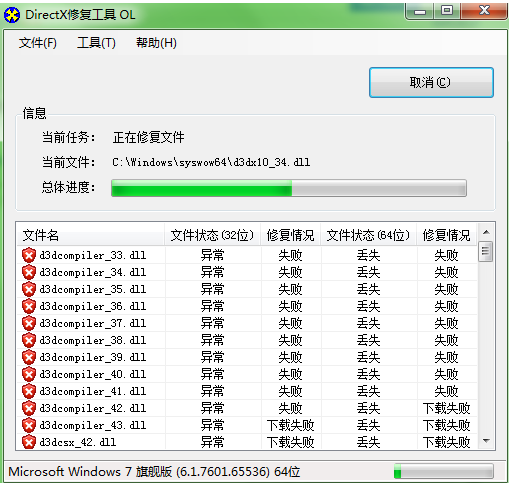
部分用户可能遇到如图所示的修复失败问题。可先运行DirectXRepair,点击【工具】按钮,选择【常规】找到“安全级别”设置。具体操作如下截图:
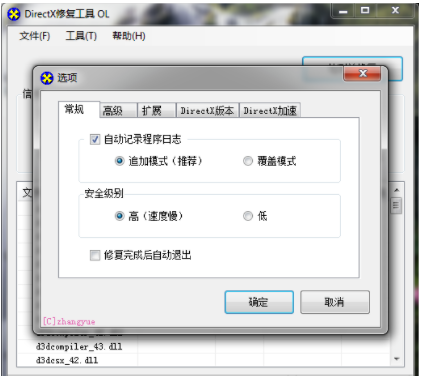
通常,“安全级别”默认设置为“高(速度慢)”。
提示:两个选项含义如下:
(1)“高(速度慢)”:调用系统核心组件进行安全校验,如组件异常会导致修复失败。
(2)“低”:使用内置校验算法,可绕过异常组件继续修复。如“高”模式失败,可切换至“低”模式重试。
设置后如仍有个别文件异常或丢失,请参考使用教程解决。该问题多由0xc000007b或DirectX异常错误引起。
二、网络正常但扩展失败,提示“请连接到Internet”?
答:可能是杀毒软件或防火墙拦截。V4.0版后,点击“扩展”界面左上角小锁图标切换为加密链接,即可避免大部分错误。
三、部分文件修复失败怎么办?
答:可进入安全模式(具体方法请百度查询)后,再使用本程序修复。
四、全部文件状态显示为下载失败或失败?
答:极少数情况下,因系统核心组件异常导致检测失败。请在“工具”→“选项”中将“安全级别”改为“低”后重新修复。
五、游戏闪退、黑屏、卡顿、帧数低等问题,修复后仍未解决?
答:可能原因多样,如DirectX或C++异常。建议使用增强版修复。如问题依旧,可能原因包括:游戏文件或破解补丁问题(建议重新下载)、显卡驱动未正确安装、或硬件配置不足。
DirectXRepair(DirectX修复工具)更新日志
优化下载代码,在线修复时效率更高,节省时间。
改进捐赠界面,手机、网页、免费捐赠界面独立显示,提供更多帮助信息。
修复程序可能误报C++安装状态的BUG。
修复程序被其他软件调用时可能出现的异常问题。
同类软件对比
GlaryDiskCleaner:一款高效的磁盘清理工具,扫描速度快,可清理浏览器缓存、临时文件等垃圾数据,适用于系统提速和垃圾清理。
Optimizer:专业的系统优化工具,支持垃圾扫描与清理,同时增强系统隐私和安全性,实现全面优化与保护。