UltraEdit是一款功能全面的专业文本编辑器,具备语法高亮、代码折叠、宏录制等多种高级编辑特性。其内置的搜索与替换功能支持正则表达式,操作高效精准。此外,UltraEdit还集成了FTP客户端、代码折叠、宏录制与执行等实用工具,适用于程序员、网站开发者及普通用户,显著提升文本处理与编程效率。
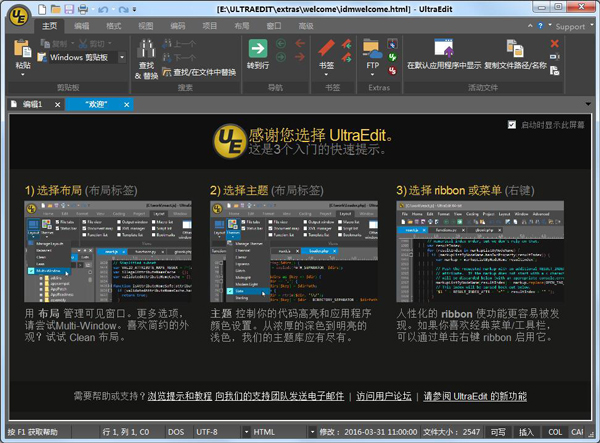
UE编辑器(UltraEdit)功能介绍
1.高效文件加载:启动迅速,打开大文件速度快。
2.强大的列模式操作:支持列选择、编辑和批量处理。
3.代码折叠功能:可折叠代码块,便于浏览和编辑大型文件。
4.十六进制编辑模式:支持直接编辑二进制文件。
5.64位文件处理:在32位Windows系统上支持处理大型64位文件。
6.Unicode与大文件支持:基于磁盘的编辑技术,可处理超过4GB的大文件,内存占用低。
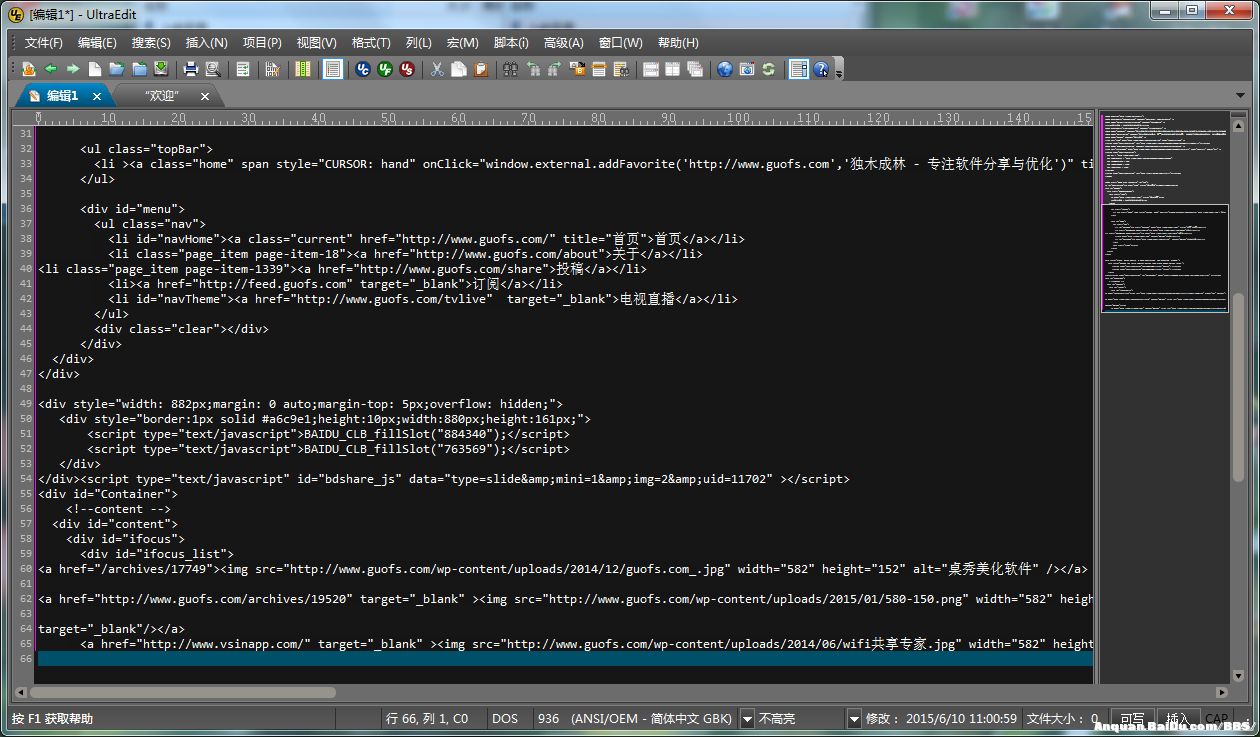
UltraEdit软件特色
多文件编辑:支持多选项卡界面,可同时打开和编辑多个文件,便于大型项目或关联文档的协同处理。
高级搜索与替换:集成强大的搜索工具,支持正则表达式和批量操作,可保存常用搜索模式,提升文本处理效率。
语法高亮:内置20多种编程语言的语法高亮方案,增强代码可读性,优化编程体验。
个性化定制:提供丰富的界面和功能定制选项,用户可根据习惯调整编辑器外观和行为。
文件与项目管理:具备完整的文件管理功能,支持文件夹浏览、项目创建,并通过文件树或历史记录快速定位文件。
UE编辑器(UltraEdit)安装方法
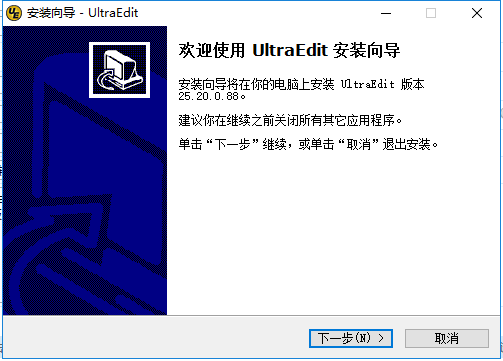
从本站下载UltraEdit安装包后,双击运行「UE-hj.exe」文件,启动安装向导,点击「下一步」继续。
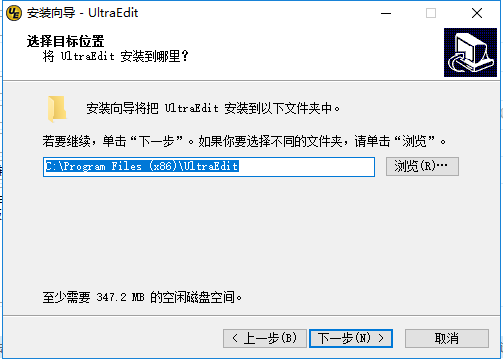
选择安装路径,可接受默认位置或点击「浏览」自定义目录,完成后点击「下一步」。
设置快捷方式位置,选择后点击「下一步」。
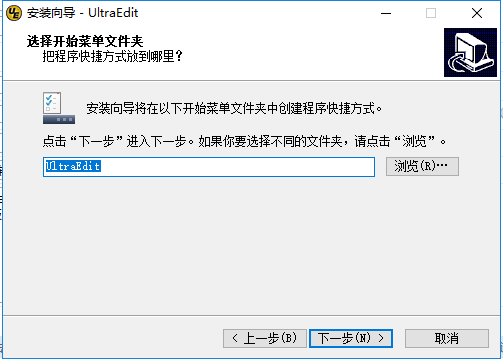
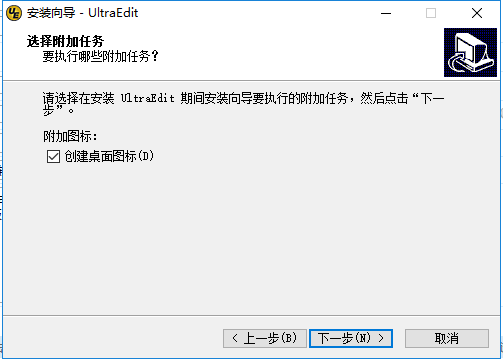
配置是否创建桌面快捷方式,根据需求选择,点击「下一步」。
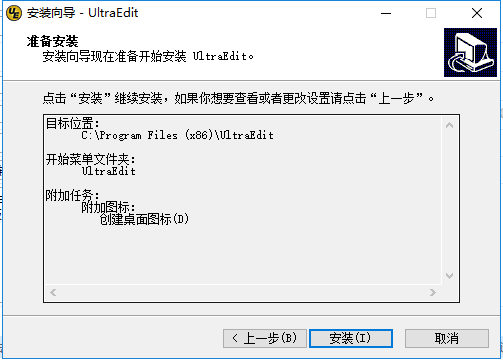
确认安装设置,无误后点击「安装」,如需修改可返回上一步。
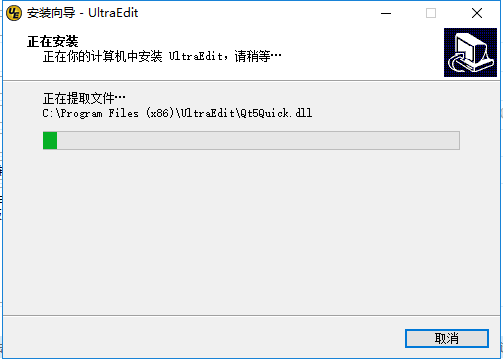
等待安装进度完成,请勿中断进程。
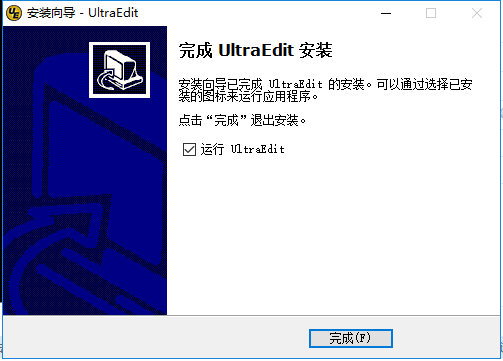
安装结束,点击「完成」退出向导。
安装总结
1.下载UltraEdit安装包并解压。
2.建议选择非系统盘作为安装路径。
3.创建快捷方式并完成安装。
4.安装成功后即可启动软件。
UE编辑器(UltraEdit)快捷键
1.自动换行:Ctrl+W
2.插入当前日期/时间:F7
3.查找匹配括号:Ctrl+B
4.转换为小写:Ctrl+F5
5.设置书签:Ctrl+F2
6.转到指定行:Ctrl+G
7.使用多个剪贴板:Ctrl+0到9
8.删除当前行:Ctrl+E
9.删除至行首:Ctrl+F11
10.删除至行尾:Ctrl+F12
11.查找上一个/下一个:Ctrl+F3/F3
12.替换文本:Ctrl+R
13.删除前一个单词:Ctrl+Backspace
14.删除后一个单词:Ctrl+Delete
15.复制并粘贴当前行:Alt+Shift+D
16.自定义注释快捷键(仿Eclipse):Ctrl+/
17.切换标签页:Ctrl+Tab
UE编辑器(UltraEdit)使用方法
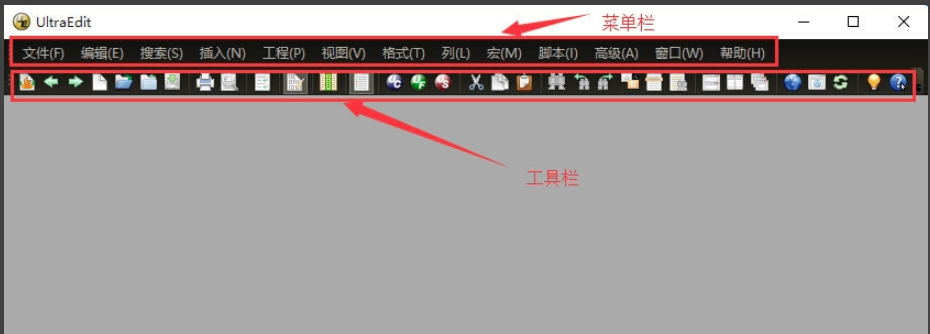
双击桌面快捷方式启动UltraEdit,主界面包含菜单栏和工具栏。
调整布局与主题:
点击菜单栏「视图」→「布局」→「布局/主题选择器」。
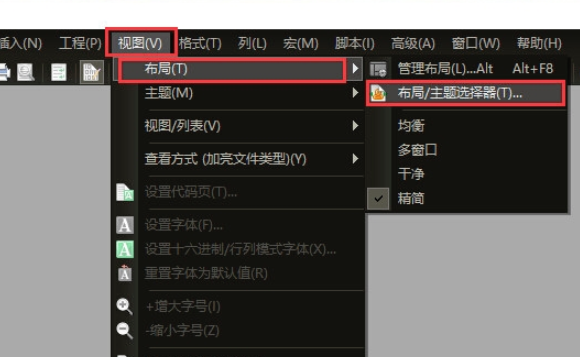
在弹出窗口选择偏好样式(如「均衡」),点击「确定」。
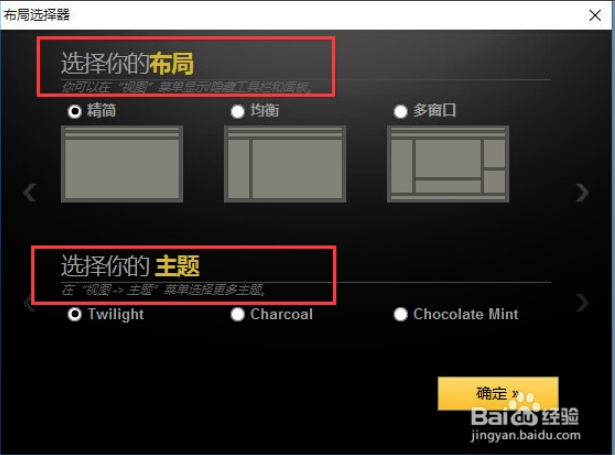
布局生效后可根据需要再次调整。
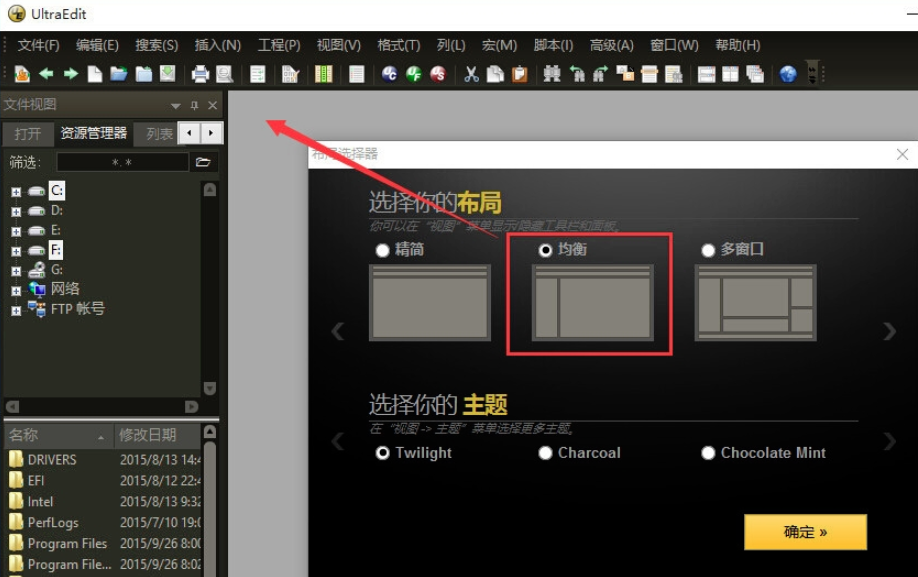
新建与保存文件:
点击「文件」→「新建」创建文档。
保存时点击「文件」→「保存」,指定文件名和路径。
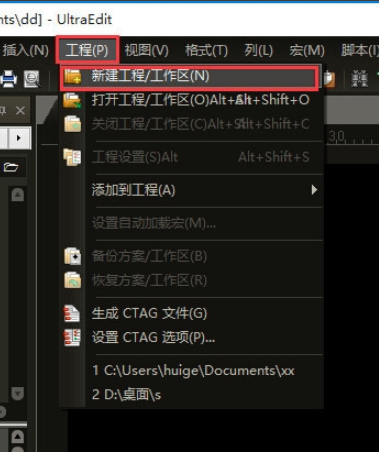
新建工程:
点击「工程」→「新建工程/工作区」。
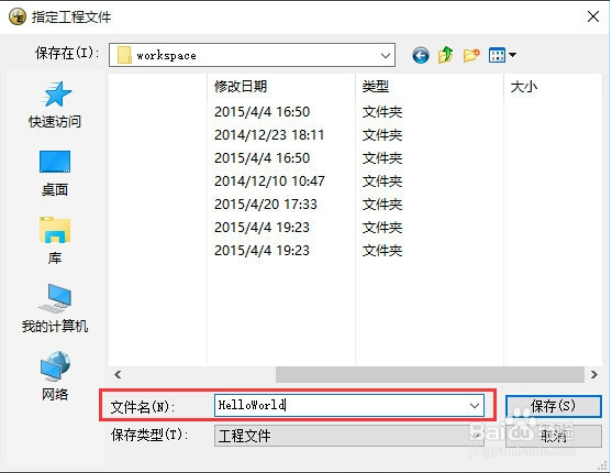
选择保存位置并输入文件名,点击「保存」。
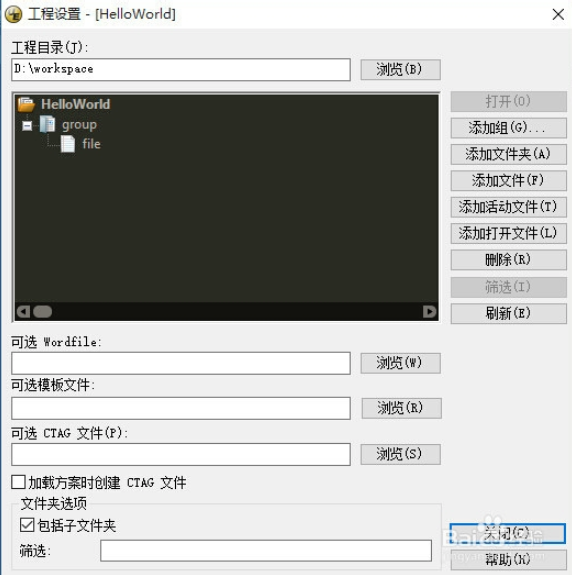
在工程设置窗口中管理组或文件夹,点击「关闭」完成。
UltraEdit截图
UE编辑器(UltraEdit)常见问题
问题一:乱码如何处理?
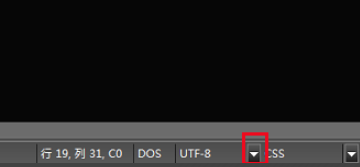
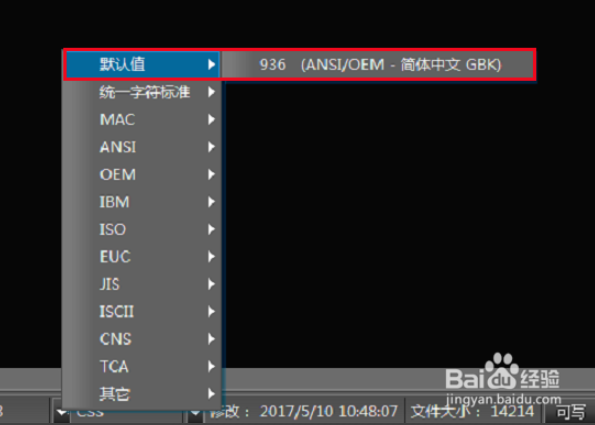
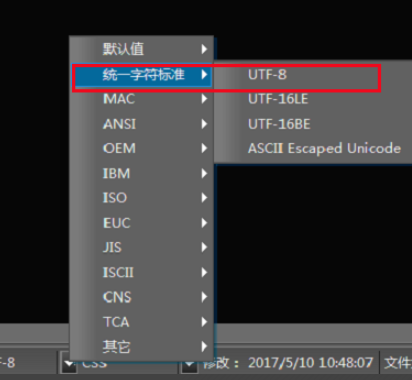
打开文件后若出现乱码,查看编辑器底部编码格式(默认可能为GBK)。
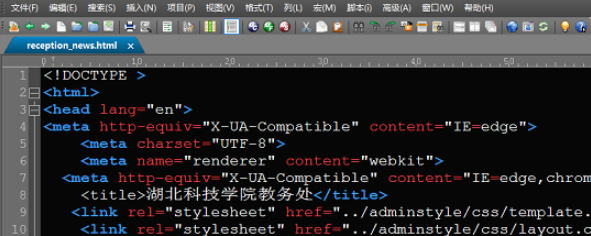
点击编码下拉菜单,选择「统一字符标准」→「UTF-8」。
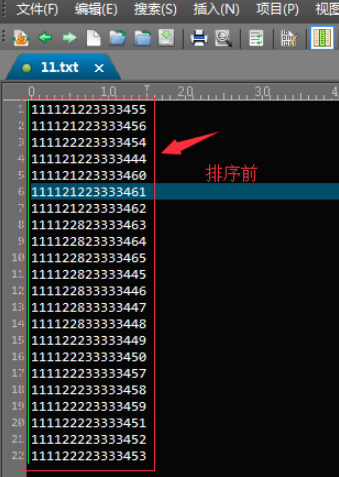
问题二:如何对数据排序?
导入数据文件后,点击「文件」→「排序」→「排序文件(使用当前选项)」。
或选择「高级排序选项」,设置排序方式(升序/降序)、去重或按列排序。
排序结果将实时显示
UltraEdit与Notepad++对比
Notepad++是一款免费开源代码编辑器,支持C、C++、Java、C#、XML等27种编程语言,具备良好的中文编码兼容性和大文件处理能力。UltraEdit则是一款专业的WEB开发工具,提供高级功能用于HTML、PHP、JavaScript等网络编程,但为商业软件。
UE编辑器(UltraEdit)更新日志
推出原生64位版本
大幅优化启动速度
其他性能改进
小编推荐
UltraEdit是一款强大的文本编辑器,支持文本、十六进制和ASCII编辑,可完全替代系统记事本,满足各类编辑需求。本站同时推荐Java6、ShopEx、Notepad++、WordPress等相关软件下载。